
Murid komplain suara putus-putus pas lagi asyik ngejelasin rumus matematika di Zoom? Padahal tagihan WiFi udah dibayar lunas dan sinyal bar di laptop kelihatan penuh. Jangan keburu panik nyalahin laptop usang atau mikir server Zoom-nya yang lagi gangguan. Biang kerok aslinya hampir selalu bersumber dari kualitas jaringan internet kamu sendiri yang rontok di tengah jalan. Buat para pahlawan tanpa tanda jasa yang berjuang ngajar dari rumah, koneksi yang ngadat ini bukan cuma bikin malu, tapi juga merusak fokus anak didik. Kita bakal bedah tuntas kenapa penyakit ini sering muncul dan gimana cara ampuh membasminya sampai tuntas.
Tragedi Angka Mbps Palsu: Kenapa Paket Mahal Tetap Ngelag?
Masih banyak tenaga pendidik yang kena jebakan marketing brosur provider internet pinggir jalan. Salesnya bilang, “Wah ini paket 100 Mbps bu, dijamin kenceng buat ngajar!”. Pas dipasang dan dicoba buat buka 30 webcam murid sekaligus, layarnya malah freeze dan suara berubah jadi robot. Di sinilah letak kesalahpahaman fatal yang sering terjadi di masyarakat awam.
Kecepatan download yang angkanya gede (Mbps) itu nyaris nggak ada hubungannya dengan kelancaran video conference. Mau jalan tol kamu lebarnya 100 lajur sekalipun, kalau mobil datanya disuruh jalan merayap dan penuh lubang (gangguan rute), ya pasti telat sampainya. Aplikasi interaktif real-time seperti Zoom, Google Meet, atau Microsoft Teams justru menuntut hal yang jauh lebih krusial: stabilitas waktu tempuh data bolak-balik yang disebut Ping (Latensi) dan Jitter.
Banyak guru yang frustrasi karena merasa sudah bayar mahal tiap bulan tapi pelayanannya kelas bawah. Padahal, kalau mau mengusir masalah ini, kamu wajib paham perdebatan abadi antara latency vs bandwidth mana bikin server lemot. Mengandalkan kapasitas bandwidth semata tanpa melihat kualitas routing jalurnya adalah kesalahan fatal yang sering dimanfaatkan oleh oknum provider untuk jualan paket mahal.
Standar Teknis Jaringan Video Conference (SGE Snippet)
Standar Quality of Service (QoS) dari International Telecommunication Union (ITU-T) G.114 untuk transmisi suara real-time menetapkan bahwa syarat internet stabil untuk aplikasi konferensi video seperti Zoom membutuhkan latensi satu arah maksimal 150 milidetik dan batas maksimum jitter sebesar 30 milidetik guna mencegah delay atau suara putus-putus pada sesi VoIP.
Membedah Penyakit Jitter dan Packet Loss
Biar kamu makin paham teknisnya, coba bayangin data suara dan video kamu itu dikemas dalam kotak-kotak kecil yang disebut “Paket UDP”. Aplikasi Zoom menggunakan protokol UDP yang sifatnya “kirim dan lupakan”. Beda sama kirim gambar di WhatsApp yang kalau gagal bakal dikirim ulang otomatis. Kalau ada kotak suara kamu yang hilang di tengah jalan karena jaringan jelek, Zoom nggak akan nungguin kotak itu datang. Suara kamu bakal bolong-bolong di telinga murid.
Di sinilah Packet Loss terjadi. Biasanya diakibatkan oleh kabel fiber optik luar yang lecet ketimpa dahan pohon, atau kotak ODP di tiang listrik depan rumahmu kemasukan air hujan. Kalau angkanya udah lebih dari 2%, murid-murid pasti mulai teriak “Pak, suaranya hilang!”.
Nah, musuh kedua yang lebih licik namanya Jitter. Jitter adalah fluktuasi atau naik-turunnya ping. Misal detik pertama ping kamu 20ms, detik kedua tiba-tiba loncat jadi 150ms, detik ketiga balik lagi 20ms. Aplikasi Zoom bakal bingung nerima data yang sampainya berantakan waktunya. Efeknya? Suara kamu bakal terdengar bergetar cepat kayak kaset kusut. Kalau udah begini, kamu wajib mencari provider yang mampu memenuhi standar syarat internet voip & call center agar suara tidak putus-putus secara konsisten 24 jam.

Mimpi Buruk Asimetris: Kenapa Upload Lebih Penting dari Download
Penyakit jaringan rumahan di Indonesia itu didesain dengan format Asimetris. Provider sengaja bikin kecepatan download jauh lebih gede daripada upload. Biasanya rasionya 1:4. Jadi kalau kamu langganan 50 Mbps, kecepatan buat ngirim data keluar (upload) paling cuma mentok di 10 Mbps.
Terus hubungannya apa sama ngajar online? Gini logikanya. Waktu kamu nyalain webcam dan share screen materi PowerPoint ke 40 siswa di ruang Zoom, laptop kamu lagi kerja rodi memompa data keluar rumah melalui jalur upload. Kalau jalur upload yang cuma 10 Mbps tadi kebetulan lagi dipakai juga sama suami yang lagi kirim file kerjaan atau anak yang lagi main game online, tamatlah riwayat meeting kamu. Jalurnya macet total.
Makanya, guru itu ibarat seorang penyiar. Kamu butuh jalur upload yang lega biar wajah dan suaramu bisa didistribusikan ke server Zoom tanpa buffer. Berpindah ke layanan ISP yang menawarkan rasio 1:1 (Simetris) adalah kunci ketenangan batin, karena kamu nggak perlu lagi was-was rebutan kuota upload sama orang di rumah sendiri.
jujur aja sbg network engineer saya sering bgt nemu kasus ngelus dada kyk gini di perumahan. kemaren lusa ada guru sma di daerah jatibening yg ngeluh ke saya, katanya tiap ngajar online jam 10 pagi pasti zoomnya ngefreeze parah. muridnya pd ribut di kolom chat bilang ‘ibuk suaranya putus putus kayak robot’. pas saya mampir ngecek kerumahnya, ya elah trnyata router indih*menya ditaro di deket kulkas, mana dipake barengan sm 3 hapenya orang rumah yg lagi pd buka yutub dan tiktok.
ini sih bunuh diri namanya. wajar aja jitter nya bengkak smpe 200ms. akhirnya saya bikinin jalur kabel lan biru langsung dicolok dari modem ke laptop ibunya. trus sekalian saya seting qos (manajemen prioritas) di mikrotiknya biar ip address laptop itu dpt prioritas nomer wahid gimanapun kondisi traffic rumahnya. bener aja besoknya beliau wa saya ngucapin makasih krn zoomnya udh lancar jaya kayak jalan tol baru.
emang kdng kita sbg pengajar tu dibikin buta soal ginian, taunya pokoknya udh bayar tagihan mahal tiap bulan harusnya beres. padahal urusan pembagian lalu lintas frekuensi di dalem tembok rumah itu yg paling krusial buat nentuin stabil apa ngganya koneksi ke luar.
Interferensi WiFi: Musuh Tak Terlihat di Dalam Rumah
Selain rebutan bandwidth, musuh terbesar para guru saat mengajar adalah gelombang tak kasat mata. Sebagian besar perangkat router gratisan dari provider itu menggunakan frekuensi radio 2.4 GHz. Frekuensi jadul ini sangat padat dan gampang tabrakan (interferensi).
Bayangin kamu lagi ngomong di ruangan yang penuh sesak sama seratus orang yang juga lagi teriak-teriak. Gitu lah gambaran sinyal 2.4 GHz. Sinyal WiFi kamu bakal bentrok sama sinyal dari microwave dapur, perangkat bluetooth, sampai sinyal WiFi tetangga kosan atau rumah sebelah. Tabrakan frekuensi ini bikin aliran paket data Zoom kamu hancur berkeping-keping sebelum sempat keluar rumah.
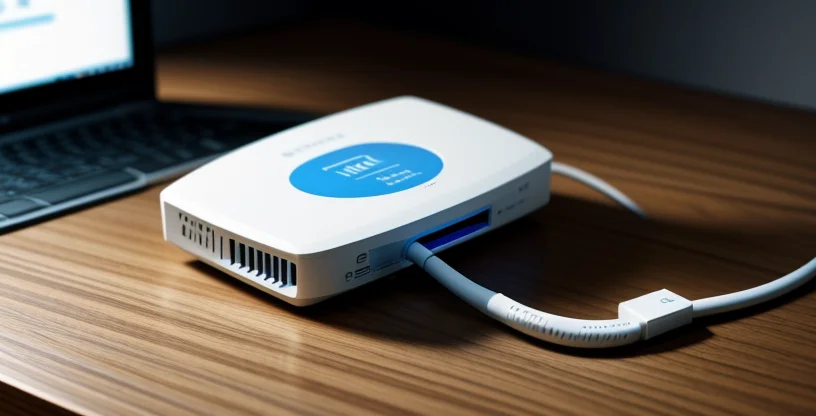
Trik paling primitif tapi paling ampuh 100% untuk mengusir kutukan gelombang radio ini adalah: Tinggalkan WiFi dan gunakan Kabel LAN. Colok langsung kabel tembaga (UTP Cat6) dari port belakang router langsung ke port RJ45 di laptopmu. Kabel fisik tidak akan terpengaruh oleh cuaca, gangguan sinyal, atau seberapa tebal tembok kamarmu. Dijamin, latensi dari laptop ke router bakal diam di angka 1ms tanpa bergerak sedikitpun.
Trik Prioritas Jaringan (Quality of Service)
Kalau kamu tinggal di rumah yang penghuninya lumayan banyak, ngasih instruksi “jangan pada buka YouTube dulu ya, mama mau ngajar” itu seringkali kurang mempan. Pasti ada aja aplikasi di latar belakang HP mereka yang update otomatis dan menyedot kuota.
Solusi teknis kelas atasnya adalah dengan menambahkan perangkat manajemen jaringan, seperti router Mikrotik. Jangan cuma ngandelin modem kosongan dari ISP. Dengan Mikrotik, kamu bisa membuat rule (aturan) Quality of Service (QoS). Kamu bisa bilang ke sistem: “Hei, tolong kunci 10 Mbps khusus buat IP Address laptop ibu guru. Gak peduli siapapun yang lagi download gila-gilaan, jatah 10 Mbps ini nggak boleh diganggu gugat”.
Manajemen bandwidth ini sangat vital untuk perumahan padat, untuk itu perhatikan dengan teliti panduan mengenai rekomendasi internet stabil wfh & zoom meeting sebelum kamu mengambil keputusan untuk pindah ke penyedia layanan yang baru.
Memilih Ekosistem ISP yang Benar-Benar Peduli Edukasi
Pada akhirnya, secanggih apa pun settingan router di rumahmu, kalau “pipa utama” dari providernya sudah karatan dan bocor, usahamu bakal sia-sia. Provider raksasa tingkat nasional biasanya menerapkan sistem Contention Ratio yang sangat sadis (bisa 1:16). Artinya, kapasitas jaringan di tiang jalan raya itu dibagi keroyokan dengan 16 rumah lainnya. Kalau lagi jam sibuk sekolah online, jalurnya langsung sesak napas.
Guru profesional wajib beralih ke ISP swasta alternatif yang berani menawarkan sistem jaringan lebih dedicated. Cari provider lokal yang routing datanya langsung tembus ke OIXP (OpenIXP) tanpa perlu transit muter-muter ke server luar negeri. Jalur tembak langsung ini bikin ping Zoom kamu anteng di angka belasan milidetik. Selain itu, pastikan ISP tersebut berani ngasih SLA (Service Level Agreement) penanganan komplain maksimal 1×24 jam.
Berhenti mengorbankan kualitas transfer ilmu hanya karena terikat dengan kontrak layanan internet yang bobrok. Pendidikan tidak boleh berhenti karena alasan layar buffering. Berinvestasilah pada infrastruktur mini-kantor di rumahmu sendiri. Mulai dari pemakaian kabel LAN, upgrade ke layanan simetris, dan percayakan pada bandwidth lokal murni yang dirancang khusus untuk kestabilan komunikasi dua arah tanpa putus.
—
Frequently Asked Questions (Oprek Koneksi Belajar Online)
Kenapa pas saya nyalain share screen presentasi, suara saya malah putus-putus?
Fitur Share Screen menyedot kecepatan upload bandwidth dalam jumlah yang sangat masif karena laptop Anda harus mengirimkan perubahan piksel layar secara real-time (seringkali dalam resolusi Full HD). Jika paket internet rumahan Anda memiliki batas upload asimetris yang kecil (misalnya hanya sisa 2 Mbps), beban visual tersebut akan mencekik jalur transfer data. Efeknya, paket data suara (audio) Anda akan terhimpit, delay, dan akhirnya terputus di telinga para siswa.
Bang, mending ganti laptop yang mahal atau ganti provider kalo Zoom sering ngelag dan keluar tulisan ‘unstable connection’?
Seratus persen lebih baik mengganti provider atau mengevaluasi jaringan router Anda. Notifikasi “Your internet connection is unstable” dari Zoom sama sekali tidak ada hubungannya dengan spesifikasi RAM atau prosesor laptop Anda. Peringatan itu murni dipicu oleh lonjakan ping (latensi) atau packet loss pada aliran data jaringan. Mengganti laptop seharga puluhan juta pun akan tetap tersendat jika jaringan kabel fiber optik Anda mengalami redaman tinggi.
Gimana cara gampang ngecek ping dan jitter internet saya sendiri sebelum ngajar?
Cara paling praktis adalah membuka situs Speedtest.net melalui browser. Jangan hanya melihat angka Download yang besar! Perhatikan detail hasil tes di layar tersebut, cari tulisan “Ping” dan “Jitter”. Jika angka Ping di bawah 30ms dan angka Jitter di bawah 10ms, koneksi Anda sangat sehat. Sebaliknya, jika Ping di atas 80ms dan Jitter melompat di atas 40ms, bersiaplah menghadapi risiko suara terputus selama konferensi video berlangsung.
Apa bedanya pakai sinyal WiFi biasa sama dicolok kabel LAN buat ngajar? Kan sama-sama dari satu modem?
Perbedaannya sangat ekstrem secara teknis stabilitas. Sinyal WiFi mentransmisikan data melalui gelombang radio di udara yang rentan terhadap interferensi (gangguan sinyal dari HP lain, tembok, atau alat elektronik). Hal ini menyebabkan ping sering melompat tidak menentu (jitter). Sebaliknya, Kabel LAN (Ethernet) mengirimkan data melalui kawat tembaga fisik yang terisolasi dari gangguan luar, sehingga menjamin aliran paket data berjalan konstan dengan latensi 1ms yang absolut stabil.
