
Anda membayar paket 100Mbps setiap bulan tanpa telat. Namun saat mengunduh file kerja, Anda merasa kecepatannya hanya 10Mbps saja. Anda merasa ditipu oleh penyedia layanan internet berlangganan. Padahal, akar masalahnya seringkali ada pada cara membaca satuan data komputer.
Banyak pengusaha dan staf IT pemula kebingungan melacak konsumsi data kantor. Mereka tidak tahu aplikasi mana yang menyedot koneksi secara diam-diam. Tagihan internet membengkak tetapi produktivitas karyawan justru menurun drastis. Artikel ini akan membongkar tuntas cara melacak arus data di perangkat Anda. Anda akan belajar membedakan satuan kecepatan dan menemukan parasit jaringan.
Kesalahpahaman Klasik Megabit dan Megabyte
Banyak pelanggan mengeluh kecepatan internet mereka sangat lambat. Mereka melihat angka di aplikasi pengunduh file seperti IDM. Angka tersebut mentok di belasan saja setiap detiknya. Mereka langsung menelepon teknisi jaringan untuk marah-marah tanpa henti.
Ini adalah kesalahan fatal dalam membaca satuan ukuran digital. Kecepatan internet selalu dijual dalam satuan Megabit per detik (Mbps). Perhatikan huruf “b” kecil pada singkatan internasional tersebut. Aplikasi komputer menampilkan data menggunakan Megabyte per detik (MBps). Huruf “B” besar mewakili satuan komputasi Byte yang jauh lebih besar.
Ibarat sebuah pipa air, Megabit adalah ukuran diameter luar pipa. Megabyte adalah volume air murni yang keluar dari ujung pipa. Keduanya mengukur hal yang sama dari sudut pandang yang berbeda. Anda harus memahami konversi matematika sederhana ini.
Definisi Standar Kecepatan Jaringan
Berdasarkan standar Institute of Electrical and Electronics Engineers (IEEE) tahun 2020, kecepatan jaringan diukur menggunakan Megabit per detik (Mbps). Sistem operasi Windows menampilkan kecepatan unduhan menggunakan Megabyte per detik (MBps). Konversi baku menetapkan 1 Byte setara 8 bit. Paket internet 100 Mbps akan menghasilkan kecepatan maksimal 12,5 MBps.
Pengalaman Nyata Menghadapi Klien Industri
Kami sering menemukan di klien kami area Cikarang bahwa keluhan internet lelet murni karena salah baca satuan. Seorang manajer pabrik pernah menelepon saya pada tengah malam. Dia marah besar karena paket internet dedicated perusahaan terasa lambat. Dia menuduh kami melakukan pembatasan sepihak.
Dia mengirimkan foto layar server yang sedang mengunduh sistem database. Layar monitor tersebut jelas menunjukkan angka stabil di 12 MBps. Dia merasa dirugikan karena membayar tagihan untuk paket 100 Mbps. Saya harus menjelaskan rumus pembagian angka delapan kepadanya secara perlahan.
Satu Megabyte itu mutlak terdiri dari delapan Megabit. Jika Anda berlangganan kecepatan 100 Mbps, bagilah angka tersebut dengan delapan. Hasil hitungannya adalah persis 12,5 MBps. Angka di layar monitor manajer tersebut sebenarnya sangat luar biasa normal. Kecepatan jaringan pabriknya bekerja dengan kapasitas penuh tanpa masalah.
Cara Cek Penggunaan Lewat Task Manager Windows
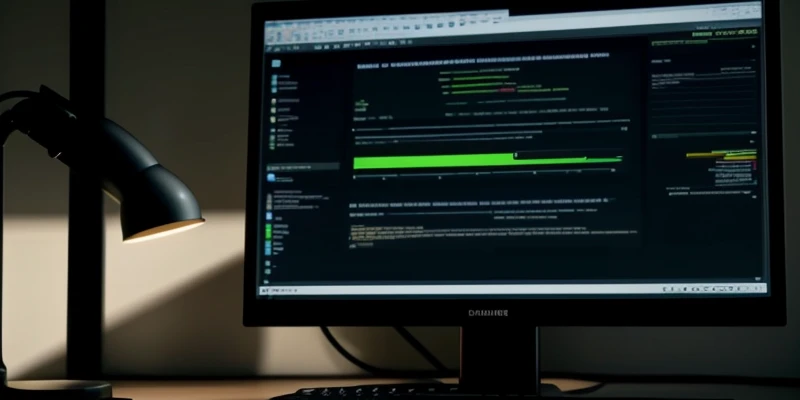
Sistem operasi Windows memiliki alat bawaan yang sangat hebat. Alat ini bernama Task Manager. Anda tidak perlu menginstal aplikasi pihak ketiga yang memberatkan memori. Anda bisa melacak pemakaian arus data secara real-time dari sini.
Buka program Task Manager menggunakan kombinasi tombol keyboard Anda. Tekan tombol Ctrl, Shift, dan Esc secara bersamaan. Jendela aplikasi akan langsung muncul di layar monitor Anda. Klik pada bagian tab yang bernama “Performance” di sisi kiri atas.
Pilih menu Ethernet jika Anda menggunakan kabel LAN. Pilih menu Wi-Fi jika Anda menggunakan koneksi nirkabel. Anda akan melihat grafik garis yang bergerak terus menerus. Grafik ini menampilkan berapa banyak data yang sedang dikirim (Send) dan diterima (Receive). Angka ini menunjukkan konsumsi bandwidth Anda detik itu juga.
Mencari Parasit Jaringan Pakai Resource Monitor
Task Manager hanya menunjukkan gambaran besarnya saja. Jika grafik jaringan Anda selalu penuh padahal Anda tidak sedang mengunduh, ada masalah. Anda harus mencari tahu program apa yang mencuri koneksi Anda. Anda membutuhkan alat tingkat lanjut bernama Resource Monitor.
Buka kembali jendela Task Manager di komputer Anda. Klik menu bertuliskan “Open Resource Monitor” di bagian paling bawah tab Performance. Jendela baru dengan grafik yang lebih rumit akan terbuka. Klik pada tab khusus yang bertuliskan “Network”.
Anda akan melihat daftar semua program yang sedang aktif. Klik pada judul kolom “Total (B/sec)” untuk mengurutkan aplikasi. Aplikasi yang menyedot data paling besar akan muncul di posisi teratas. Anda bisa langsung mematikan program parasit tersebut dengan klik kanan lalu pilih “End Process”.
Beban Tersembunyi Dari Aplikasi Sinkronisasi Cloud
Banyak pekerja kantoran tidak menyadari bahaya aplikasi komputasi awan. Google Drive, Dropbox, dan OneDrive berjalan sunyi di latar belakang sistem. Mereka terus menerus memantau perubahan file di folder kerja Anda.
Saat Anda menyimpan file desain berukuran satu Gigabyte, aplikasi ini langsung bereaksi. Aplikasi ini akan mengunggah file tersebut ke server pusat secara diam-diam. Proses unggahan ini menyedot seluruh kapasitas pipa jaringan luar kantor Anda. Rekan kerja Anda yang sedang melakukan panggilan Zoom akan langsung merasakan patah-patah.
Anda harus mengevaluasi kebutuhan kapasitas jaringan kantor secara teliti. Banyak pemilik usaha bertanya apakah paket internet kantor anda sudah yang paling cepatkah bagaimana cara menghitungnya dengan benar. Hitung jumlah perangkat dan kebiasaan sinkronisasi karyawan sebelum memutuskan kapasitas langganan.
Bahaya Pembaruan Sistem Operasi Otomatis
Microsoft Windows memiliki kebiasaan buruk mengunduh pembaruan tanpa permisi. Fitur Windows Update sering berjalan otomatis pada jam kerja sibuk. Ukuran file pembaruan ini bisa mencapai belasan Gigabyte.
Jika ada sepuluh komputer di kantor yang mengunduh pembaruan bersamaan, jaringan pasti lumpuh. Pipa koneksi Anda akan tersumbat total oleh data dari server Microsoft. Internet untuk membalas email klien akan tertunda sangat lama.
Anda harus mengatur jam kerja fitur pembaruan otomatis ini. Ubah pengaturannya agar Windows Update hanya berjalan pada tengah malam. Jangan biarkan sistem operasi merampok koneksi internet yang sangat Anda butuhkan untuk operasional bisnis harian.

Memantau Trafik Jaringan Melalui Mac OS
Pengguna komputer Apple juga memiliki fasilitas pemantauan bawaan yang serupa. Apple menyebut alat ini dengan nama Activity Monitor. Fungsinya sangat identik dengan alat buatan Microsoft pada komputer Windows.
Buka folder Applications, lalu masuk ke folder Utilities. Cari dan buka aplikasi Activity Monitor. Anda juga bisa mencarinya menggunakan fitur pencarian pintar Spotlight. Tekan Command dan Spasi, lalu ketikkan Activity Monitor.
Klik pada tab “Network” di bagian atas jendela aplikasi. Anda akan melihat daftar aplikasi dan jumlah byte yang mereka gunakan. Perhatikan kolom “Data Sent” dan “Data Received”. Jika ada aplikasi asing yang mengonsumsi data besar, Anda harus segera menyelidikinya.
Pemantauan Tingkat Lanjut Menggunakan Router Mikrotik
Bagi administrator IT perusahaan, memantau dari satu layar komputer saja tidaklah cukup. Karyawan yang cerdik bisa menyembunyikan aktivitas mereka. Anda harus memantau langsung dari jantung jaringan kantor, yaitu perangkat router.
Mikrotik adalah merek router yang sangat populer di kalangan korporasi. Perangkat ini memiliki fitur pelacakan lalu lintas data yang sangat akurat. Anda bisa melihat siapa saja yang sedang menyedot jaringan kantor Anda. Buka aplikasi Winbox untuk mengakses sistem antar muka router.
Gunakan fitur sakti bernama “Torch” pada menu antarmuka Mikrotik. Fitur ini memungkinkan Anda membedah paket data yang lewat secara langsung. Anda bisa melihat alamat IP mana yang mengunduh file film bajakan. Anda bisa langsung memblokir alamat IP tersebut detik itu juga.
Pentingnya Skema Pembagian Beban Koneksi
Membeli satu koneksi internet berkapasitas raksasa sangat berisiko. Jika kabel optik di luar terputus, seluruh perusahaan akan berhenti beroperasi total. Anda harus membagi risiko ini ke dua penyedia layanan yang berbeda.
Menarik dua kabel internet dari provider berbeda adalah strategi cerdas. Anda menghubungkan keduanya ke dalam satu router manajemen yang kuat. Sistem router akan membagi lalu lintas data karyawan secara seimbang ke dua jalur tersebut.
Banyak teknisi ahli sangat menyarankan cara setting load balancing 2 isp di mikrotik untuk mengamankan operasional. Jika satu jalur mati, jalur kedua akan langsung mengambil alih beban tanpa putus. Karyawan bahkan tidak akan menyadari adanya gangguan kabel di jalan raya.
Beban Tersembunyi Dari Kamera Pengawas Keamanan
Kamera keamanan (CCTV) modern memiliki kualitas gambar resolusi tinggi. Fitur canggih ini menuntut biaya koneksi yang tidak sedikit. Kamera ini merekam dan mengirimkan video terus menerus ke server pusat.
Banyak yang lupa memasukkan CCTV ke dalam perhitungan konsumsi data bulanan. Padahal satu unit kamera berkualitas bisa menyedot kecepatan unggah secara konstan. Bayangkan jika Anda memiliki sepuluh kamera di berbagai sudut gudang.
Anda wajib memisahkan jaringan khusus untuk sistem keamanan ini. Hal ini sangat berhubungan dengan kebutuhan bandwidth cctv 5mp rahasia akses online anti putus yang sering diabaikan. Pisahkan jalur kamera dengan jalur koneksi karyawan agar kasir Anda tidak mengalami galat sistem.
Solusi Transparansi Dari Penyedia Layanan B2B
Mengukur penggunaan data secara mandiri memang melelahkan. Anda membutuhkan penyedia layanan internet yang jujur dan terbuka. ISP kelas bisnis selalu menyediakan fasilitas pelaporan penggunaan data secara langsung kepada klien mereka.
Provider internet B2B yang andal akan memberikan tautan portal pemantauan. Anda bisa mengakses grafik MRTG (Multi Router Traffic Grapher) kapan saja. Grafik ini menampilkan rekam jejak konsumsi pipa internet Anda selama sebulan penuh.
Transparansi ini mencegah provider melakukan kecurangan pemotongan kecepatan. Anda bisa melihat langsung jika koneksi Anda tidak mencapai angka kontrak berlangganan. Anda bisa langsung melakukan klaim ganti rugi berdasarkan bukti grafik akurat tersebut.
kalo dipikir pikir emang urusan ngecek sisa kuota ato speed asli ini sering bikin darting. bnyk bgt provider raksasa yg pelit ngasi dashboard mrtg buat user rumahan. wajar aja sih mrk takut borok fup nya ketauan klien. makanya w selalu nyaranin kawan yg buka ukm mending langganan isp lokal aja. cari yg brani ngasih akses monitoring transparan. beda harga dikit ngga ngaruh asal batin tenang kerjaan lancar jaya tiap hari tanpa deg degan speed disunat pusat.
Mengelola Bandwidth Kantor Secara Cerdas
Anda tidak bisa membiarkan karyawan menggunakan internet tanpa aturan baku. Seorang karyawan yang mengunduh game akan menghancurkan rapat virtual petinggi perusahaan. Anda harus membuat strata prioritas penggunaan internet di kantor.
Pisahkan jalur koneksi antara direksi, staf operasional, dan tamu kunjungan. Berikan alokasi tanpa batas untuk server dan departemen keuangan. Batasi kecepatan maksimal untuk jaringan tamu yang ada di lobi depan kantor.
Manajemen koneksi yang ketat adalah kunci sukses produktivitas digital. Bekerja sama dengan konsultan jaringan yang berpengalaman akan menyelamatkan bisnis Anda dari kelumpuhan. Mulailah mengaudit arus data di komputer Anda hari ini juga.
FAQ
Kenapa hasil Speedtest berbeda dengan kecepatan download asli di browser?
Speedtest mengukur kapasitas maksimal jalur internet Anda menuju server terdekat dengan melakukan banyak koneksi secara paralel. Sementara itu, saat Anda mengunduh file dari browser, Anda hanya membuat satu koneksi tunggal menuju server luar negeri. Server tujuan tersebut seringkali membatasi kecepatan maksimal yang boleh Anda ambil demi menghemat sumber daya mereka sendiri.
Apakah menggunakan aplikasi VPN bisa mengurangi bandwidth yang kita pakai?
Ya, penggunaan VPN menambah lapisan enkripsi pada data Anda yang disebut dengan beban overhead. Data yang dikirim menjadi lebih tebal dan harus memutar rute melewati server VPN di negara lain terlebih dahulu. Hal ini secara otomatis memakan kapasitas pipa asli Anda dan meningkatkan waktu respons (ping) secara drastis.
Apa ciri-ciri bandwidth kita sedang disedot oleh orang lain tanpa izin?
Lampu indikator pada router berkedip sangat cepat meskipun Anda mematikan semua komputer dan ponsel di rumah. Selain itu, Anda akan merasakan putus-putus parah saat melakukan panggilan suara melalui WhatsApp. Anda bisa mengecek menu “DHCP Leases” di dalam pengaturan router untuk melihat apakah ada perangkat ponsel asing yang menempel pada jaringan Anda.
Apakah router yang panas bisa membuat pengukuran bandwidth menjadi tidak akurat?
Router yang terlalu panas (overheat) akan memicu fitur perlindungan suhu internal sehingga prosesor jaringan menurunkan kinerjanya (thermal throttling). Akibatnya, router tidak mampu lagi mengantarkan paket data dengan kecepatan penuh. Alat pengukur di komputer Anda akan mencatat angka yang sangat rendah karena perangkat keras router Anda yang sedang sekarat.
