
Sinyal di lantai dua sering hilang timbul meskipun posisi kamar Anda tepat berada di atas ruang tamu? Membeli pemancar tambahan tidak akan menuntaskan masalah kemacetan data jika Anda sembarangan mencolokkan kabelnya tanpa perhitungan. Mari bedah tuntas arsitektur pengaturan alamat IP dan jalur kabel agar seluruh sudut bangunan Anda mendapatkan kucuran kecepatan Gigabit penuh tanpa sedikit pun masalah tabrakan alamat.
Standar Konfigurasi: Cara Pasang Access Point Tambahan di Lantai 2 Pakai Kabel LAN
Berdasarkan pedoman topologi jaringan lokal, tarik kabel LAN dari modem lantai 1 ke lantai 2, colokkan ke port LAN Access Point baru. Pastikan DHCP Server di AP dimatikan, dan samakan nama WiFi serta password agar HP otomatis berpindah (meski belum roaming mulus).
Banyak teknisi dadakan mengambil jalan pintas dengan memasukkan ujung kabel dari lantai satu ke lubang WAN (Wide Area Network) pada perute lantai dua. Meskipun indikator lampu internet seketika menyala hijau, Anda baru saja memicu bencana arsitektur yang dikenal dengan istilah Double NAT. Pahami betul perbedaan soket di belakang mesin Anda sebelum mulai menyusun konfigurasi tingkat lanjut.
Bencana IP Conflict dan Jebakan Double NAT
Ketika Anda membawa mesin perute baru (misalnya merek TP-Link, Tenda, atau Xiaomi) ke lantai atas, mesin tersebut secara bawaan pabrik diatur untuk bertindak sebagai “Bos” atau komandan jaringan (Router Mode). Tugas seorang komandan adalah membagikan alamat IP (Internet Protocol) kepada setiap ponsel atau laptop yang terhubung kepadanya melalui fitur bernama DHCP Server.
Masalah kronis terjadi ketika mesin modem utama milik ISP di lantai bawah (misalnya ZTE atau Huawei) juga bertindak sebagai komandan. Jika Anda menghubungkan lantai satu dan lantai dua melalui port WAN, perute di lantai dua akan menciptakan sistem jaringannya sendiri yang benar-benar terisolasi. Jaringan lantai satu mungkin membagikan alamat 192.168.1.x, sedangkan lantai dua membuat kolam baru berawalan 192.168.0.x. Kondisi ini melahirkan beberapa mimpi buruk teknis:
- Terputusnya File Sharing dan Perangkat Pintar: Jika Anda sedang berada di lantai dua dan ingin mencetak dokumen di printer nirkabel yang terkoneksi ke lantai satu, Anda tidak akan bisa menemukannya. Kedua lantai berada di alam semesta (subnet) yang berbeda.
- Latensi Membengkak untuk Game Online: Data permainan harus melewati dua lapis mesin penerjemah alamat (Network Address Translation). Lapis pertama di router atas, lapis kedua di modem bawah. Pemrosesan ganda ini memicu lompatan Ping (Latency Spike).
- Tabrakan Alamat (IP Conflict): Jika Anda secara keliru menyambungkan port LAN ke port LAN tanpa mematikan DHCP, kedua komandan akan berebut membagikan IP. Ponsel Anda akan kebingungan menerima perintah dari dua sumber, berujung pada status “Connected, No Internet”.
Perbedaan Mendasar Router Mode vs Access Point Mode
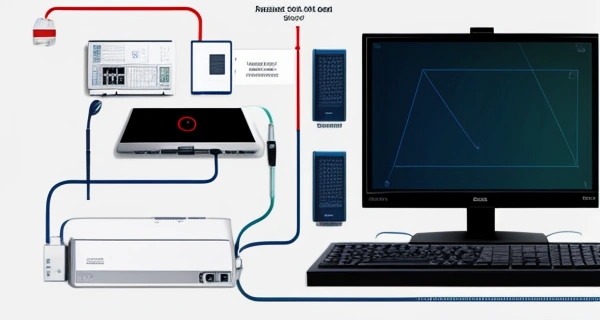
Untuk menyatukan seluruh bangunan ke dalam satu sistem harmonis, perute di lantai dua harus dipaksa turun pangkat dari “Komandan” menjadi sekadar “Jembatan Penyambung” atau Access Point (AP). Pada mode AP murni, mesin tersebut menonaktifkan seluruh fungsi analisis Firewall, pembatasan kuota (QoS), dan DHCP Server.
Tugasnya menjadi sangat sederhana: menangkap data dari udara melalui antena WiFi, mengubahnya menjadi sinyal listrik, lalu membuangnya lurus menuju kabel LAN ke lantai bawah tanpa bertanya apa-apa. Seluruh pengolahan alamat IP sepenuhnya diserahkan kembali ke mesin utama ISP.
Langkah Eksekusi Mengubah Mode Jaringan
Bagaimana cara memaksa turun pangkat ini di dunia nyata? Anda tidak memerlukan alat khusus, cukup peramban web di laptop Anda. Berikut urutan pembedahannya:
- Nyalakan perute tambahan Anda, tetapi jangan hubungkan dulu dengan kabel dari lantai bawah. Biarkan mesin menyala mandiri.
- Sambungkan laptop Anda ke WiFi bawaan perute baru tersebut.
- Buka peramban dan masuk ke alamat admin (biasanya
192.168.0.1atau tplinkwifi.net). - Cari menu “Operation Mode” atau “Network Settings”. Ubah dari Wireless Router menjadi Access Point. Mesin akan melakukan reboot.
- Jika mesin Anda terlalu kuno dan tidak memiliki tombol “Access Point Mode”, Anda harus melakukannya secara manual. Cari menu DHCP Server, lalu klik Disable.
- Ubah alamat LAN IP perute tersebut agar tidak bentrok dengan modem utama. Jika modem utama
192.168.1.1, ubah AP ini menjadi192.168.1.254agar mudah dikelola nanti. - Simpan pengaturan. Sekarang, baru Anda tancapkan kabel LAN dari lantai bawah ke Port LAN (biasanya berwarna kuning), bukan Port WAN (berwarna biru).
Jika proses ini terasa memusingkan dan dinding rumah Anda terbuat dari beton padat, jangan ragu untuk menilik opsi rekomendasi router WiFi nembus tembok tebal yang memiliki kapabilitas manajemen otomatis tingkat tinggi untuk meredam kebisingan sinyal.
Dilema Sinyal Lengket (Sticky Client) dan Penipuan Roaming
Satu hal yang sering membuat pemilik rumah emosi adalah ponsel pintar yang bodoh. Anda sudah menyamakan nama SSID dan kata sandi di kedua lantai persis sama, dengan harapan saat berjalan naik tangga, ponsel akan langsung menyedot sinyal yang kuat. Kenyataannya? Ponsel Anda tetap bersikeras menempel pada sisa-sisa sinyal lemah dari lantai satu yang nyaris mati (satu bar).
Fenomena ini dikenal sebagai Sticky Client. Protokol WiFi 802.11 standar menyerahkan keputusan mutlak kepada perangkat penerima (ponsel/laptop) untuk menentukan kapan harus berpindah stasiun pemancar. Selama ponsel masih mendeteksi denyut sinyal dari lantai bawah, ia tidak akan melepaskannya meskipun di sebelahnya ada pemancar lantai dua yang kekuatan daya pancarnya seratus kali lipat lebih baik.
Solusi WLAN Controller Kelas Enterprise (Seperti di Mall)
Pernahkah Anda bertanya mengapa koneksi WiFi saat Anda mengitari lorong mal raksasa tidak pernah terputus meskipun Anda melewati puluhan pemancar yang berbeda? Mereka tidak menggunakan perute rumahan. Mereka menggunakan sistem terpusat yang dikomandoi oleh perangkat keras khusus bernama WLAN Controller (atau Solusi WLAN Controller Roaming WiFi Mall).
Sistem pengontrol ini menggunakan protokol cerdas 802.11k, 802.11v, dan 802.11r (Fast Roaming). Mesin pengontrol di ruang server mal akan memonitor kekuatan sinyal ponsel Anda secara langsung. Saat sistem melihat sinyal Anda melemah di satu lorong, controller akan dengan paksa “menendang” Anda dari pemancar lama, dan di sepersekian milidetik yang sama, menyuntikkan Anda ke pemancar baru di lorong berikutnya. Transisi ini terjadi tanpa putus video call.
Untuk level perumahan modern atau kos eksklusif, Anda bisa mereplikasi teknologi ini dengan mengadopsi sistem Mesh WiFi sejati (seperti Deco, Orbi, atau UniFi). Semua unit Mesh saling mengobrol satu sama lain untuk mengusir paksa ponsel yang mulai lemah sinyalnya dan memindahkannya ke node terdekat secara otomatis.

jujur aja nih ya kdg gw suka bingung sama kelakuan bapak bapak di komplek yg hobi ngoprek jaringan sendiri tp ngawur. mreka nekat narik kabel utp murahan yg meterannya goceng lewat atas genteng. kena panas ujan sebulan doang jaket plastiknya langsung garing ngelupas trus tembaganya karatan. pas ditest pake alat ping, buset dah rto nya panjang bgt kaya antrian sembako. trus mereka nyalahin kita sbg provider isp nya yg katanya jualan bandwidth ampas. padahal mah murni cacat fisik di instalasi kabel internal mrk sendiri. blm lagi kalo nyambungin rj45 nya ga pake tang crimping yg bener, asal teken pake obeng doang. ya jelas lah jarum emasnya ga nancep rata ke core kabel. makanya dari pada darah tinggi mending investasi beli material yg proper dari awal deh, jangan asal asalan potong kompas buat urusan infrastruktur data rumah.
Panduan Fisik Penarikan Kabel: Menghindari Interferensi
Berbicara soal medium transmisi, material fisik yang Anda gunakan mengalirkan data antar lantai memegang peranan seimbang dengan pengaturan perangkat lunak. Kabel udara berbeda kodratnya dengan kabel di dalam dinding beton.
Pemilihan Spesifikasi Kabel Ethernet
Jangan pernah menggunakan kabel kategori 5 (Cat5) usang untuk instalasi baru. Gunakan minimal Cat5e murni tembaga (bukan CCA/Campuran Aluminium) atau lebih baik lagi Cat6. Kabel Cat6 memiliki tulang plastik pemisah (spline) di tengah urat nadinya untuk mencegah Crosstalk (kebocoran sinyal elektromagnetik antar pasangan kabel internal). Ini menjamin kapasitas suplai 1000 Mbps Anda tidak akan turun menjadi 100 Mbps akibat cacat material.
Zona Terlarang Jalur Listrik
Sebagian besar insiden putus-nyambung jaringan di lantai atas bukan berasal dari cip perute yang kelebihan panas (overheat), melainkan induksi medan magnet. Kabel LAN dilarang keras ditarik masuk ke dalam satu pipa conduit yang sama dengan kabel instalasi listrik PLN (AC 220V). Aliran listrik bolak-balik menciptakan medan elektromagnetik yang akan mengacak-acak pulsa sinyal digital rapuh di dalam kabel LAN.
Jika terpaksa harus bersilangan di atas plafon, pastikan kabel berpotongan pada sudut tegak lurus 90 derajat, bukan ditarik sejajar memanjang berdampingan. Apabila lingkungan Anda memang dikelilingi mesin pemancar interferensi berat, pertimbangkan topologi fisik berbasis kaca murni dengan mengadopsi skema perbedaan kabel fiber optik 1 core dan 2 core untuk rumah yang secara alamiah kebal terhadap serangan gelombang elektromagnetik.
kalo dipikir pikir emang agak ribet ya kalo urusan bongkar plafon. dulu pengalaman temen gw di depok narik kabel nyelip nyelip di sela sela atap yg sempitnya minta ampun. eh pas besoknya dicoba internet lantai dua tetep mati. di usut punya usut ternyata malemnya kabelnya digigit tikus sampe putus di tengah jalan. ngakak guling guling dah itu bocah padahal udah beli cat6 mahal mahal. pelajaran pentingnya adalah slalu pake pelindung pipa pvc kaku buat instalasi yg ga keliatan mata. mau harganya lebih mahal dikit di depan, tapi lu bakal idup tenang bertahun tahun ga perlu manjat atap malem malem cuma gara gara tikus laper. kadang kita gampang bgt remehin faktor lingkungan eksternal pas lagi nyusun arsitektur jaringan indoor.
Evaluasi Kecepatan Port WAN/LAN di Sisi Perangkat Keras
Aspek brutal terakhir yang menjadi penentu kemenangan adalah melihat spesifikasi cip jembatan pada badan Access Point yang Anda beli. Banyak perangkat murah mempublikasikan angka raksasa di kotak kemasannya: “Kecepatan WiFi 1200 Mbps Dual Band!”. Anda tergiur lalu membelinya.
Namun, jika Anda memeriksa bagian belakang mesin secara teliti, pelabuhan colokan plastiknya (Port LAN) ternyata masih menggunakan arsitektur Fast Ethernet tua yang secara fisik hanya sanggup menelan data maksimal di batas 100 Mbps. Tidak peduli sehebat apa pun pancaran radio 5GHz mesin tersebut menyemburkan sinyal 1200 Mbps di udara, data dari lantai bawah yang bisa masuk ke mesin itu mentok tercegat di kecepatan 100 Mbps akibat sumbatan gerbang pelabuhan.
Bagi bangunan yang dihuni banyak jiwa, kebodohan spesifikasi pabrik ini akan membuat solusi WiFi lemot lantai 2 Anda berantakan, karena semua perangkat di atas akan berebut antrean pada jalur lambat 100 Mbps. Pastikan Anda hanya membeli perangkat tambahan yang secara tegas mencantumkan tulisan “Full Gigabit Ports 10/100/1000 Mbps”.
Bantuan Profesional Jasa Penarikan Antar Lantai & Mesh Setup
Merangkai sistem tulang punggung jaringan (backbone) lintas lantai menggunakan infrastruktur kabel padat memang menuntut presisi tingkat dewa. Kesalahan pemotongan konektor RJ45 atau selisih routing IP Gateway sekecil apa pun akan membuat perangkat Anda diam membisu. Bagi individu dengan aktivitas Work From Home intensif, berjudi dengan alat repeater murahan tanpa kabel (wireless extender) hanya akan menimbun rasa frustrasi latensi saat mempresentasikan proyek vital kepada klien luar negeri.
Apabila Anda mengedepankan nilai estetika bangunan kelas menengah atas serta menuntut garansi perpindahan ruang tanpa jeda (seamless roaming) mutlak untuk sesi Zoom Anda, menyerahkan beban komputasi arsitektur ini kepada para ahli adalah langkah strategis. Tim teknisi ahli ISPMurah menyediakan layanan instalasi terintegrasi, mencakup jasa penarikan kabel jalur tersembunyi antar lantai, kalibrasi sistem Mesh WiFi mutakhir, hingga suntikan bandwidth dedicated B2B yang anti terputus. Hilangkan hambatan produktivitas dan mulailah operasi bisnis dari kamar sudut mana pun dengan asupan internet kaliber enterprise.
FAQ
Kenapa WiFi lantai 2 saya statusnya Connected but No Internet?
Kondisi ini nyaris selalu diakibatkan oleh IP Conflict (tabrakan alamat). Mesin Access Point di lantai 2 kemungkinan besar masih menyalakan fitur DHCP Server-nya. Saat ponsel Anda menyambung, perute tersebut memberikan alamat palsu yang tidak memiliki akses jalan keluar menuju mesin operator ISP lantai bawah. Matikan fungsi DHCP di mesin lantai 2 agar seluruh alamat diatur oleh satu komandan di bawah.
Apakah nama WiFi lantai 1 dan 2 harus sama persis?
Dari segi teknis murni tidak wajib, namun sangat disarankan agar sama persis (SSID dan Password-nya). Tujuan menyamakan identitas ini adalah agar gawai cerdas Anda bisa otomatis mencari dan berpindah ke sinyal yang paling kuat tanpa memaksa Anda masuk ke menu Pengaturan WiFi lalu mengetik ulang kata sandi secara manual saat berjalan naik turun tangga.
Colok kabel dari modem ke AP tambahannya di port WAN atau LAN?
Jika Anda sudah mengatur mode operasi mesin menjadi “Access Point Mode” dari dalam menu sistemnya, pada banyak perute modern port mana pun (WAN atau LAN) bisa dipakai karena sudah disatukan fungsinya (Bridged). Namun, jika Anda menggunakan perute lama yang Anda akali manual dengan mematikan DHCP, Anda wajib keras menancapkan kabel ke lubang port LAN (biasanya warna kuning), dan biarkan lubang WAN kosong berdebu.
Kenapa saat pindah lantai main game ngelag padahal sinyal penuh?
Proses perpindahan sinyal (handover) dari titik bawah ke titik atas memakan waktu otentikasi di latar belakang. Saat ponsel Anda melepas pemancar satu dan menjabat tangan pemancar dua, terjadi jeda kekosongan data selama beberapa ratus milidetik. Ping game akan melompat merah. Pemancar standar biasa belum dibekali sistem Fast Roaming otomatis seperti 802.11r layaknya instalasi di mall besar.
