

Kondisi ini pasti sering Anda temui: internet kantor mendadak lumpuh total, presentasi Zoom putus-putus, dan pesan WhatsApp enggan terkirim. Anda buru-buru menyalahkan ISP, memaki teknisi mereka, padahal status koneksi di modem utama menunjukkan lampu hijau sempurna. Setelah diinvestigasi lebih dalam, ternyata ada satu staf di pojok ruangan yang sedang asyik mengunduh file film bergiga-giga menggunakan Internet Download Manager (IDM) atau klien Torrent. Satu pengguna rakus ini menyedot 99% kapasitas jaringan, membiarkan puluhan karyawan lainnya kelaparan data.
Ini adalah mimpi buruk klasik bagi pengelola jaringan B2B, admin kos-kosan, hingga pemilik kafe. Mengandalkan modem bawaan ISP untuk membagi jatah internet ibarat menyuruh anak TK membagi kue ulang tahun; yang teriak paling kencang akan mendapat potongan paling besar. Anda butuh sebuah sistem manajemen lalu lintas yang kejam, presisi, namun tidak merepotkan.
Sebagai Network Engineer, saya menolak keras melakukan pembatasan kecepatan (limitasi) secara manual dengan mengetikkan IP address satu per satu ke dalam daftar antrean. Bayangkan jika Anda punya 200 perangkat tamu yang keluar masuk setiap hari, jari Anda bisa keriting. Solusi mutlaknya adalah membiarkan otak RouterOS yang bekerja untuk Anda.
Cara Otomatis Membagi Bandwidth (Metode PCQ)
Cara limit membagi bandwidth mikrotik sama rata otomatis adalah menggunakan metode PCQ (Per Connection Queue) pada menu Queue Type, yang digabungkan dengan Simple Queue Parent. Sistem ini memaksa router membagi total bandwidth secara dinamis dan cerdas mengikuti jumlah pengguna aktif tanpa perlu mengatur limitasi manual per alamat IP.
Teori keadilan bandwidth (Equal Bandwidth Sharing) bekerja layaknya hukum fisika pada pipa air. Jika Anda memiliki tandon air (Total Bandwidth) sebesar 100 Mbps, dan saat itu hanya ada 1 orang yang membuka keran (terkoneksi internet), maka orang tersebut berhak mendapatkan aliran penuh 100 Mbps. Namun, ketika ada 10 orang yang tiba-tiba membuka keran bersamaan, sistem secara otomatis akan mencekik aliran masing-masing menjadi 10 Mbps secara adil tanpa tebang pilih.

Algoritma Per Connection Queue (PCQ) diciptakan khusus oleh pabrikan Mikrotik untuk menjawab kelemahan antrean statis. Sistem ini membaca koneksi berdasarkan Src-Address (alamat sumber untuk alur unggah) dan Dst-Address (alamat tujuan untuk alur unduh). Begitu ada IP baru yang meminta akses data, PCQ langsung membuatkan “kamar antrean” virtual secara mandiri di dalam memori router.
Langkah Konfigurasi PCQ di Winbox
Siapkan secangkir kopi, buka aplikasi Winbox Anda, dan mari kita eksekusi konfigurasi tingkat lanjut ini. Pastikan Anda sudah memahami dasar setting mikrotik untuk pemula sebelum merombak sistem lalu lintas inti ini.
1. Membuat Queue Type Baru (PCQ Download & Upload)
Langkah pertama adalah mendefinisikan tipe antrean baru yang belum ada di setelan pabrik. Masuk ke menu Queues, lalu pilih tab Queue Types.
- Klik tanda Plus (+).
- Isi kolom Type Name dengan: PCQ-Download-Otomatis
- Pada kolom Kind, ubah menjadi pcq.
- Di bagian bawah, centang opsi Dst. Address (karena ini untuk lalu lintas unduh yang menuju ke perangkat klien).
- Biarkan kolom Rate bernilai 0. (Angka 0 adalah kunci sihirnya. Ini berarti router tidak memberikan batas kaku, melainkan membaginya sedinamis mungkin).
- Klik OK.
Ulangi langkah di atas untuk membuat tipe unggah (Upload).
- Klik tanda Plus (+).
- Type Name: PCQ-Upload-Otomatis
- Kind: pcq
- Centang opsi Src. Address (karena ini untuk lalu lintas unggah yang bersumber dari perangkat klien keluar menuju internet).
- Klik OK.
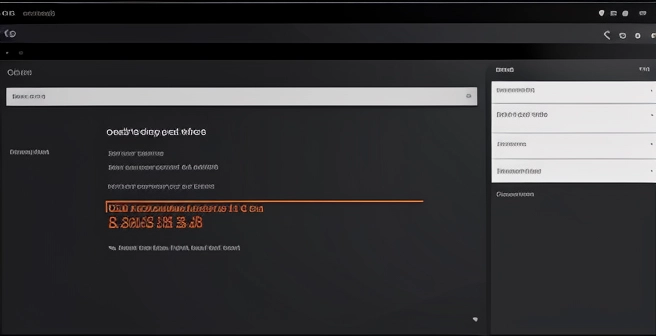
2. Menerapkan PCQ ke Simple Queue Parent
Sekarang kita punya cetak birunya, saatnya membangun eksekusi batasannya. Banyak teknisi yang berdebat mengenai perbedaan QoS simple queue dan queue tree. Untuk skala kantor menengah dan efisiensi CPU router, Simple Queue sudah sangat bertenaga asalkan dikonfigurasi dengan benar.
Pindah ke tab Simple Queues.
- Klik tanda Plus (+).
- Name: Limit-All-Karyawan
- Target: Masukkan segmen jaringan LAN Anda. Misalnya 192.168.10.0/24. Jangan masukkan satu IP spesifik, masukkan seluruh blok IP jaringan (subnet).
- Max Limit: Ini adalah kapasitas total dari ISP yang Anda relakan untuk jaringan ini. Misal, jika paket internet Anda 100 Mbps, isilah Target Upload: 50M dan Target Download: 100M. (Beri sedikit ruang sisa (headroom) agar router tidak terlalu sesak).
3. Mengaktifkan Algoritma di Tab Advanced
Ini adalah langkah krusial yang sering terlupakan.
- Di dalam jendela Simple Queue yang sama, klik tab Advanced.
- Cari bagian Queue Type.
- Ubah opsi Target Upload menjadi PCQ-Upload-Otomatis (yang kita buat di langkah pertama).
- Ubah opsi Target Download menjadi PCQ-Download-Otomatis.
- Klik Apply dan OK.
Selesai! Sekarang coba uji. Sambungkan satu laptop, lakukan speedtest, dia akan tembus 100 Mbps. Nyalakan laptop kedua, putar video 4K secara bersamaan, kecepatan di laptop pertama akan seketika turun menjadi 50 Mbps untuk berbagi dengan laptop kedua secara sempurna.
Jujur aja ya sbg orang yg sering dilapangan, nemuin kasus kek gini tu capek banget. Kemaren baru aja dapet klien di ruko daerah bekasi yg ngeluh internet kantor lemot parah. Udah ganti provider tetep aja muter muter terus pas buka web. Usut punya usut ternyata anak magang disana hobi download film pake IDM ngga di limit. Bikin pusing emang kalo ngga disetting mikrotiknya dari awal. Bossnya sampe marah-marah ngga karuan ke saya padahal jelas jelas human error dari dalem. Yaudah saya bikinin aja rule PCQ, kelar itu penyakit.
Hitungan Burst Rate untuk Mengatasi Web Lambat Loading
Membagi rata memang adil, tapi terkadang keadilan yang kaku akan terasa lambat. Ketika ada 50 karyawan aktif memakan bandwidth 100 Mbps, masing-masing hanya kebagian 2 Mbps. Untuk melakukan pengunduhan file, 2 Mbps memang masuk akal. Tetapi untuk sekadar membuka halaman portal berita atau login ke sistem ERP, kecepatan 2 Mbps akan membuat halaman web tertahan (loading panjang) beberapa detik pertama.
Untuk mengakali sifat alamiah protokol HTTP/HTTPS yang butuh ledakan data cepat di awal, Mikrotik menyediakan fitur Burst. Fitur ini mengizinkan pengguna untuk melanggar batas (overspeed) selama beberapa detik pertama, lalu dicekik kembali ke kecepatan normal.
Kalkulasi teknisnya melibatkan tiga parameter utama:
- Burst Limit: Kecepatan maksimal pendorong. (Contoh: 5 Mbps).
- Burst Time: Waktu kalkulasi rata-rata, bukan durasi aktual. (Contoh: 8 detik).
- Burst Threshold: Batas pemicu. Jika penggunaan rata-rata pengguna di bawah angka ini, ledakan diizinkan. Jika di atasnya, ledakan ditolak. (Contoh: 1.5 Mbps).
Dengan pengaturan di atas, saat karyawan A membuka web detik.com, trafiknya akan melonjak tiba-tiba ke 5 Mbps selama kira-kira 3-4 detik. Web terbuka dengan instan (snappy). Setelah web terbuka penuh, trafik jatuh kembali. Namun jika karyawan A memakai IDM untuk mengunduh film, dia akan ngebut di 5 Mbps selama beberapa detik, lalu sistem mendeteksi beban berkelanjutan, dan mencekiknya kembali ke kecepatan aslinya secara tanpa ampun. Trik ini adalah manajemen bandwidth anti komplain yang paling ampuh dipakai oleh pengelola RT RW Net profesional.
Ngomong ngomong soal burst rate, dulu sempet salah masukin angka nol pas lagi ngantuk ngerjain config di router kos-kosan 40 kamar. Niatnya ngasih burst limit 10M, malah ngetik 100M, dan burst time nya kelamaan. Alhasil bukannya stabil, routernya malah ngehang karena CPU nya mental ke 100% mikirin kalkulasi queue tiap ada user yg buka tiktok. Dari situ saya belajar kalo matematika burst ini ngga bisa asal asalan pake insting doang, bener bener harus diitung pake kalkulator mikrotik biar presisi jatohnya.
Integrasi dengan MTU dan Jaringan B2B
Manajemen traffic secanggih PCQ akan sia-sia jika infrastruktur pengangkutan data di tingkat bawah (Lapisan Jaringan) tidak sinkron dengan ISP. Banyak admin jaringan yang sudah mengatur queue dengan rapi, namun koneksi masih terasa tersendat-sendat, terutama saat mengakses layanan VPN perusahaan, RDP (Remote Desktop), atau aplikasi B2B yang sensitif terhadap ukuran paket data.
Akar masalah latennya sering bersembunyi pada ketidakcocokan ukuran paket (Packet Size). Setiap antarmuka jaringan memiliki batas Maximum Transmission Unit (MTU). Jika PC Anda mengirim paket sebesar 1500 byte, namun konfigurasi PPPoE dari ISP hanya menerima 1480 byte, router terpaksa melakukan fragmentasi (memecah paket) secara paksa. Fragmentasi massal memakan siklus CPU router secara brutal, menghancurkan perhitungan queue, dan menyebabkan tingginya nilai jitter.
Untuk menyelesaikan masalah struktural semacam ini, Anda wajib menerapkan Mangle Rule untuk menekan ukuran Maximum Segment Size (MSS) agar ukuran paket selalu muat ke dalam terowongan koneksi. Pahami secara tuntas teknis modifikasi header ini dengan mempelajari efek MTU size dan MSS clamping. Sinkronisasi lapisan ini akan memastikan algoritma pembagian bandwidth Mikrotik berjalan di atas fondasi yang kokoh.
Kadang saya mikir ya, knp sih vendor router bawaan isp tuh ngga ngasih fitur pcq gini dari sananya. Padahal kan enak banget gausah pusing mikirin ada berapa hp yg konek di kafe kita. Semuanya udah kebagi rata otomatis. Pernah juga ngerjain project warnet gaming yg koneksinya pake sistem campur sama orang browsing, beuh itu kalo ngga pinter mainin mangle sama PCQ, user pasti tereak tereak ngelag pas main Valorant. Emang seni banget sih ngoprek router mikrotik tuh, ga cuma asal colok kabel LAN trus nyala doang.
Segera Berinvestasi Pada Jaringan yang Cerdas
Membatasi kecepatan internet pengguna secara merata otomatis adalah langkah perlindungan dasar agar aset digital bisnis Anda tidak dirampok oleh pengguna internal yang tidak bertanggung jawab. Menerapkan PCQ menghapus keluhan lambatnya internet akibat monopoli data, menurunkan beban stres tim IT, dan meningkatkan produktivitas seluruh lapisan operasional.
Kami sediakan Router Enterprise dengan AI Bandwidth Management terintegrasi! Jangan ragu untuk meningkatkan arsitektur jaringan kantor Anda bersama solusi internet dedikasi dari ahlinya. Efisiensi bukan dinilai dari seberapa murah paket internet Anda, melainkan dari seberapa pintar Anda mendistribusikan lalu lintas datanya.
FAQ
Kenapa setelah pakai PCQ kecepatan speedtest tidak pernah mentok penuh?
Itulah sifat sejati dari PCQ. Algoritma ini selalu menyisakan sedikit ruang nafas (headroom) agar CPU router tidak kewalahan saat ada perangkat baru yang tiba-tiba meminta koneksi. Selain itu, Anda harus mengerti bahwa protokol komunikasi seperti TCP selalu membutuhkan persentase overhead sekitar 5-10%. Jadi wajar jika Anda melimit total di 100 Mbps, hasil tes kecepatan mentok di 92 atau 95 Mbps.
Apakah PCQ bikin CPU Mikrotik cepat panas dan 100% load?
Bisa iya, bisa tidak, tergantung seberapa masif lalu lintas jaringan dan spesifikasi hardware Anda. Memori akan bekerja lebih keras karena PCQ membuat ratusan “sub-antrean” dinamis di latar belakang (disebut sub-queue). Jika Anda menggunakan router seri murah seperti hAP lite untuk menghandle 200 koneksi kafe dengan PCQ, CPU dipastikan akan membentur 100%. Gunakan minimal seri RB750Gr3 atau RB450G untuk pemrosesan PCQ yang tenang.
Lebih bagus mana limitasi di Simple Queue atau Hotspot User Profile?
Keduanya melayani tujuan yang berbeda. Jika jaringan Anda mengandalkan voucher (RT RW Net/Kafe), melimit melalui Hotspot User Profile jauh lebih praktis karena aturan Simple Queue akan tercipta otomatis saat klien login. Namun jika ini adalah jaringan kantor statis dengan kabel LAN atau WiFi karyawan tanpa halaman login, membuat satu induk (Parent) PCQ di Simple Queue adalah jalan pintas terbaik untuk meratakan kecepatan seluruh divisi.
Bagaimana agar bos atau direktur tidak terkena limit PCQ?
Anda harus menggunakan teknik pemisahan trafik (Bypass). Buatlah antrean Simple Queue statis baru khusus untuk IP address perangkat milik pimpinan di atas aturan PCQ utama (tarik barisnya ke nomor 0 atau paling atas). Dengan hirarki berurutan ini, router akan membaca prioritas IP pimpinan terlebih dahulu dan membebaskannya dari limitasi, barulah sisa bandwidth dialirkan ke aturan PCQ untuk karyawan di bawahnya.
