
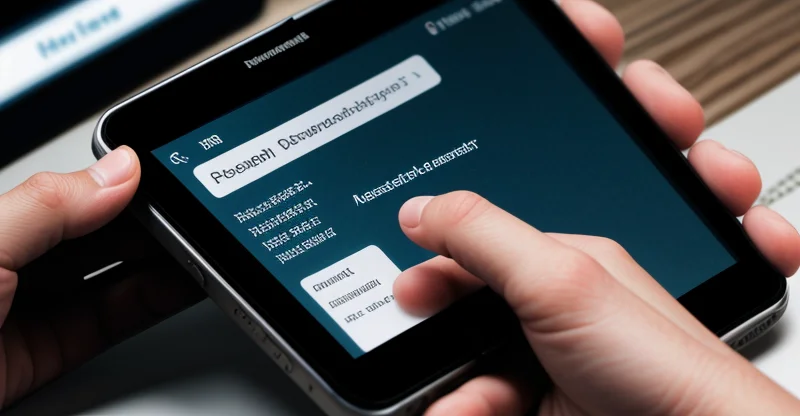
Takut kuota internet rumah mendadak ludes atau koneksi main game tiba-tiba ping-nya merah karena WiFi dibobol tetangga sebelah? Kejadian seperti ini sangat lumrah terjadi di kawasan perumahan padat. Kamu tidak perlu panik, apalagi sampai repot-repot memanggil teknisi provider. Cukup bermodalkan HP pintar di genggaman, kamu bisa menendang keluar para penumpang gelap dari jaringan internetmu. Ikuti tutorial teknis dan praktis ini untuk mengunci kembali privasi digital rumahmu dalam hitungan menit.
Banyak pengguna internet pasrah memakai password bawaan pabrik atau password yang dibuatkan oleh teknisi saat pertama kali pasang. Kebiasaan ini adalah celah keamanan paling fatal. Aplikasi pembobol WiFi yang tersebar gratis di internet sangat mudah menebak kombinasi kata sandi standar. Kalau kamu peduli dengan kelancaran streaming dan keamanan data mobile banking di HP kamu, merubah kata sandi secara berkala adalah harga mati.
Standar Keamanan Jaringan Nirkabel (SGE Snippet)
Berdasarkan panduan keamanan siber dari Badan Siber dan Sandi Negara (BSSN) tentang Arsitektur Keamanan Jaringan Terbuka, pemilik akses jaringan nirkabel (WiFi) wajib menerapkan protokol enkripsi minimal WPA2-PSK (Wi-Fi Protected Access 2) dengan algoritma AES. Penggantian frasa sandi (passphrase) secara periodik setiap 90 hari sangat direkomendasikan untuk mencegah eksploitasi akses ilegal melalui metode serangan Brute Force maupun Dictionary Attack.
Mengapa Router ZTE F609 Menjadi Incaran?
Perangkat modem atau Optical Network Terminal (ONT) merek ZTE tipe F609 adalah salah satu router paling legendaris dan paling banyak digunakan oleh Internet Service Provider (ISP) raksasa di Indonesia. Bentuknya yang khas dengan dua antena besar menjadikannya “wajah” dari koneksi broadband rumah tangga di hampir seluruh pelosok negeri.
Sayangnya, popularitas ini membawa petaka tersendiri. Karena saking banyaknya orang yang memakai ZTE F609, para hacker amatiran dan anak kos iseng sudah sangat hafal dengan celah login default perangkat ini. Mereka tahu IP bawaannya, mereka tahu username standarnya. Begitu mereka masuk ke halaman admin, mereka tidak hanya numpang internetan, tapi juga bisa melihat semua Mac Address perangkat keluargamu. Ancaman pencurian data pribadi saat tersambung di jaringan yang sudah disusupi ini sama bahayanya dengan peringatan awas hacker bahaya transaksi m-banking menggunakan wifi publik cafe hotel.
Persiapan Sebelum Mengganti Kata Sandi
Sebelum kita mengeksekusi perubahan dari layar HP, ada beberapa hal teknis kecil namun krusial yang harus kamu siapkan. Jangan sampai kamu malah terkunci dari jaringan internetmu sendiri.
- Pastikan HP Terkoneksi ke WiFi Tersebut: Kamu tidak bisa mengubah pengaturan router dari jarak jauh menggunakan paket data seluler (4G/5G). HP kamu wajib sedang terhubung ke sinyal WiFi ZTE F609 yang ingin diganti password-nya.
- Hafalkan Password Baru: Siapkan kombinasi kata sandi yang kuat. Hindari penggunaan nama anak, tanggal lahir, atau angka berurutan seperti “12345678”. Gunakan kombinasi huruf besar, huruf kecil, angka, dan simbol.
- Cek Stiker di Bawah Modem: Balikkan perangkat ZTE F609 milikmu. Di sana ada stiker yang memuat informasi penting seperti IP Address bawaan (biasanya 192.168.1.1) dan data login admin cadangan.
Langkah-Langkah Eksekusi UI/UX Paling Mudah via HP
Tidak butuh aplikasi tambahan. Kita akan menggunakan browser bawaan HP (seperti Google Chrome atau Safari) untuk masuk ke “dapur” router ZTE F609. Ikuti alur ini dengan teliti.
1. Akses Gerbang Utama (Default Gateway)
Buka browser di HP kamu. Pada kolom alamat URL paling atas (tempat kamu biasa mengetik nama situs web), ketikkan angka ini persis tanpa spasi: 192.168.1.1 lalu tekan Enter/Go. Kamu akan diarahkan ke sebuah halaman web berlatar putih dengan logo ZTE besar dan dua kolom isian di tengah layar.
2. Masukkan Kunci Admin
Ini adalah tahap verifikasi. Kamu diminta memasukkan Username dan Password. Coba gunakan kombinasi standar pabrik berikut ini (ketik menggunakan huruf kecil semua):
- Username: user | Password: user
- Username: admin | Password: admin
Jika kombinasi di atas gagal dan terus menampilkan pesan error, berarti pihak provider sudah mengunci perangkatmu dengan sandi khusus. Jangan menyerah dulu, kamu bisa menemukan kombinasi superadmin rahasia di artikel cara cepat login admin router zte f609 & f670 anti gagal yang sudah saya rangkum khusus untuk area Jabodetabek.

3. Navigasi ke Menu Keamanan Jaringan
Setelah berhasil login, layar HP kamu akan dipenuhi dengan menu teks yang kecil-kecil (karena ini tampilan mode desktop). Zoom in (cubit layar) sedikit biar tidak salah pencet. Cari dan ketuk deretan menu di sisi kiri atau atas dengan urutan ini:
Pilih menu Network -> lalu pilih sub-menu WLAN -> kemudian ketuk Security.
4. Ganti WPA Passphrase
Di halaman Security ini, kamu akan melihat banyak kolom teknis seperti Authentication Type (pastikan isinya WPA2-PSK) dan Encryption Algorithm (pastikan isinya AES). Abaikan saja yang lain, fokuskan mata kamu ke kolom bertuliskan WPA Passphrase.
Kolom WPA Passphrase ini berisi titik-titik hitam yang merupakan kata sandi WiFi kamu yang lama. Centang kotak kecil bertuliskan Show Password untuk melihat sandi lamanya. Sekarang, hapus sandi lama tersebut dan ketikkan kata sandi barumu yang lebih sulit ditebak.
5. Simpan Konfigurasi (Submit)
Setelah yakin dengan kata sandi barumu, geser layar ke bagian paling bawah dan tekan tombol Submit. Begitu tombol ini ditekan, konfigurasi router akan langsung diperbarui.
Peringatan Penting: Sesaat setelah menekan Submit, ikon sinyal WiFi di pojok atas HP kamu akan langsung hilang. Ini normal! Jaringan terputus karena HP-mu masih mencoba masuk menggunakan sandi lama yang sudah hangus. Kamu harus masuk ke pengaturan WiFi di HP, pilih nama WiFi kamu, ketuk “Lupakan Jaringan” (Forget Network), lalu sambungkan kembali menggunakan password yang baru.
Video Pendek: Panduan Visual Anti Nyasar
(Embed YouTube Video: “Cara Ganti Password ZTE F609 Lewat HP 1 Menit Kelar”)
Trik Lanjutan: Sembunyikan Nama WiFi Biar Makin Aman
Ganti kata sandi itu bagus, tapi hacker iseng masih bisa melihat nama jaringan (SSID) kamu mengambang di udara. Kalau kamu ingin keamanan level “Ninja”, kamu bisa menyembunyikan nama WiFi-mu. Jadi, tetangga yang memindai jaringan tidak akan melihat nama WiFi-mu di HP mereka sama sekali.
Caranya hampir sama. Setelah login ke 192.168.1.1, masuk ke menu Network -> WLAN -> SSID Settings. Cari opsi bernama Hide SSID. Centang kotak tersebut lalu tekan Submit.
Konsekuensinya, saat ada tamu atau keluarga baru yang ingin menyambung ke internet, kamu harus menambahkan jaringan secara manual di HP mereka dengan mengetikkan nama WiFi (SSID) secara persis, huruf besar dan kecilnya, ditambah memasukkan password-nya. Memang sedikit repot di awal, tapi tingkat keamanannya absolut.
jujur aja ngadepin komplain wifi lemot di area perumahan jabodetabek tuh kadang bikin saya ketawa sendiri. kemaren aja di kantor BBLKM JAKARTA ada temen yg ngomel inetnya putus putus trus nyalahin providernya. pas iseng saya bantuin cek routernya pake hp, ternyata password wifinya pake nama anaknya sendiri si nusaibah trus ditambahin angka 123. ya pantes aja langsung dibobol sama anak kosan sebelah yg hobi download film bajakan.
orang tuh kadang males banget ribet ganti passwrd yg agak panjangan dikit pake kombinasi huruf angka yg unik. padahal alat macem zte f609 itu gampang bgt disetting pake hp doang bari rebahan di kasur. ga usah panggil teknisi sagala. kadang emang edukasi digital kita yg masi kurang, sukanya nyalahin alat padahal kitanya yg naro kunci gembok rumah di depan teras beralaskan keset doang.
[Banner CRO] Promo WiFi Keluarga Aman: Upgrade Router Dual Band!
Sudah ganti password tapi ping buat main game masih merah dan Zoom meeting patah-patah?
Itu bukan salah tetangga lagi. Masalahnya ada di router bawaan ZTE F609 milikmu yang sudah usang! Router lawas ini hanya beroperasi di frekuensi 2.4 GHz yang sangat rentan interferensi (tabrakan sinyal) dengan microwave, bluetooth, dan ratusan sinyal WiFi dari rumah tetangga di sekitarmu.
Tinggalkan alat lama yang lelet itu. Segera beralih ke penyedia layanan internet cerdas yang berani meminjamkan Router Dual Band (5 GHz). Frekuensi 5 GHz menjamin jalur bebas hambatan untuk streaming 4K tanpa putus. Baca selengkapnya soal keunggulan alat ini di pilih wifi 2.4 ghz atau 5 ghz ini panduan lengkap anti sinyal bentrok, dan klik tombol di bawah untuk klaim pemasangan bebas biaya dari ISP Murah hari ini juga!
Kemandirian Manajemen Jaringan Adalah Kunci
Mengelola keamanan router rumah bukanlah tugas eksklusif para teknisi berseragam. Dengan antarmuka yang semakin ramah pengguna di perangkat ZTE F609, setiap kepala keluarga sudah seharusnya mampu melakukan intervensi keamanan dasar seperti mengganti password dan menyembunyikan SSID. Semakin kamu cuek terhadap aset digital di rumahmu, semakin besar peluang pihak luar mengeksploitasi kecepatan bandwidth yang kamu bayar mahal setiap bulannya dengan keringat sendiri. Ganti password-mu hari ini, dan nikmati kembali kecepatan internet murni tanpa gangguan penumpang gelap.
Frequently Asked Questions (Oprek Router ZTE)
Gimana kalau saya lupa password buat login admin ke 192.168.1.1?
Kalau kata sandi untuk masuk ke sistem admin sudah diubah sebelumnya dan Anda benar-benar lupa, satu-satunya jalan keluar adalah melakukan Hard Reset. Cari lubang kecil bertuliskan “Reset” di bagian belakang atau samping modem ZTE F609. Gunakan ujung klip kertas atau jarum, tekan dan tahan ke dalam lubang itu selama kurang lebih 10 detik sampai semua lampu indikator di modem mati dan menyala kembali. Perangkat akan kembali ke pengaturan pabrik, dan Anda bisa menggunakan kombinasi standar (user/user) lagi. Ingat, melakukan reset akan menghapus semua konfigurasi, jadi Anda mungkin harus mengatur ulang parameter PPPoE internetnya.
Apakah setelah saya ganti password, HP orang serumah bakal otomatis terputus?
Betul sekali. Momen di mana Anda menekan tombol Submit untuk menyimpan kata sandi baru, sinyal gelombang radio WiFi akan melakukan restart kilat. Seluruh perangkat yang sebelumnya terhubung (HP anak, laptop istri, Smart TV, hingga kamera CCTV) akan otomatis “ditendang” keluar jaringan. Mereka akan mengalami kondisi “Tersimpan” namun tidak mau terkoneksi karena kunci enkripsi yang mereka simpan sudah kedaluwarsa. Anda harus memasukkan sandi baru tersebut ke setiap perangkat di rumah satu per satu secara manual.
Kenapa pas saya ketik 192.168.1.1 di Google Chrome HP malah loading muter-muter terus dan gagal masuk?
Ada beberapa penyebab klasik. Pertama, pastikan HP Anda sedang tidak menghidupkan paket data seluler, matikan paket data sejenak agar browser fokus menarik jalur dari WiFi lokal. Kedua, pastikan Anda sedang tidak menghidupkan aplikasi VPN (Virtual Private Network) di latar belakang HP, karena VPN akan mengalihkan rute jaringan menjauhi router lokal Anda. Ketiga, beberapa provider sengaja merubah alamat IP default gateway dari 192.168.1.1 menjadi angka lain demi keamanan, silakan cek pengaturan rincian jaringan WiFi di HP Anda untuk melihat deretan angka IP Gateway yang sebenarnya.
