
Anda pasti pernah mengalami momen menyebalkan ini. Sedang asyik membalas pesan kerja atau bersiap menonton streaming, tiba-tiba ikon WiFi di HP penuh, tapi tidak ada satu pun halaman web yang bisa dimuat. Seringkali muncul tanda seru kecil atau peringatan “Tidak Ada Koneksi Internet” di bawah nama jaringan. Mengapa hal ini bisa terjadi padahal sinyal penuh? Jangan buru-buru menyalahkan HP Anda. Sinyal penuh hanya berarti Anda terhubung ke mesin router, bukan ke dunia luar.
Kasus semacam ini adalah keluhan nomor satu yang paling sering diterima oleh teknisi jaringan. Memahami akar masalahnya akan menyelamatkan Anda dari frustrasi panjang dan panggilan tak berujung ke layanan pelanggan. Mari kita bedah masalah ini dari kacamata teknisi jaringan profesional, lengkap dengan cara mengatasinya tanpa harus menunggu bantuan datang.
Definisi Teknis: Beda WiFi Terhubung dan Koneksi Internet
Status WiFi terhubung hanya menandakan perangkat Anda berhasil tersambung ke router lokal melalui sinyal radio (WLAN). Namun, peringatan Tidak Ada Koneksi Internet muncul ketika router tersebut gagal meneruskan paket data ke jaringan luar (WAN) akibat gangguan kabel fiber optik, pemblokiran DNS, atau kegagalan otentikasi IP public dari pihak ISP.
Untuk memudahkan pemahaman, mari gunakan analogi pipa air. WiFi Anda adalah pipa pralon di dalam rumah, sedangkan router adalah keran utamanya. Saat WiFi terhubung, pipa di dalam rumah Anda berfungsi dengan baik dan tersambung ke keran. Namun, peringatan “tidak ada internet” berarti tidak ada pasokan air yang mengalir dari pusat PAM ke keran rumah Anda. Pipa Anda bersih, keran Anda terbuka, tapi sumber utamanya kering atau tersumbat.
Diagnosa Awal: Membaca Lampu Indikator Modem ONT
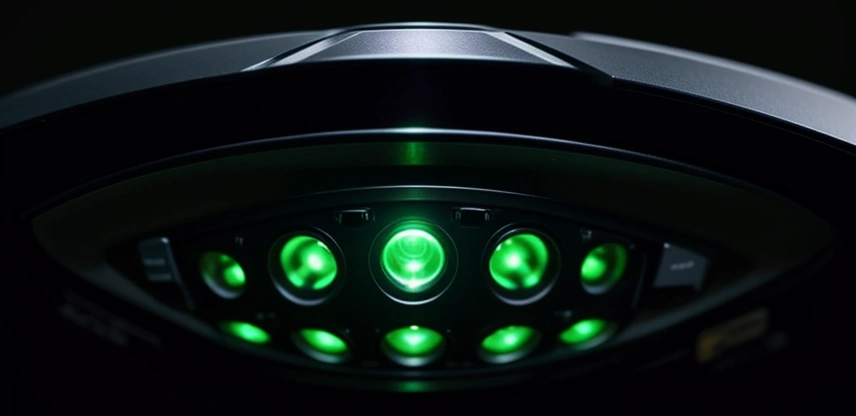
Langkah mutlak pertama yang wajib dilakukan adalah melihat fisik modem atau router Optical Network Terminal (ONT) dari penyedia layanan Anda. Mesin ini memiliki deretan lampu LED yang bertindak sebagai alat diagnosa utama. Jangan hanya menebak-nebak, baca sinyal yang diberikan oleh lampu tersebut.
- Lampu Power: Jika mati, periksa colokan listrik. Router tidak mendapat daya.
- Lampu WLAN/WiFi: Harus menyala hijau berkedip lambat atau solid. Ini tanda radio WiFi memancar. Jika perangkat Anda bisa mendeteksi nama WiFi, lampu ini pasti menyala.
- Lampu PON (Passive Optical Network): Ini adalah kunci utama. Lampu PON wajib menyala hijau solid (tidak berkedip). Jika berkedip hijau, router sedang mencoba sinkronisasi otentikasi dengan server pusat penyedia internet. Jika gagal terus, masalah ada pada konfigurasi pusat.
- Lampu LOS (Loss of Signal): Jika lampu ini berkedip merah, berhentilah mengutak-atik HP Anda. Ini adalah tanda kiamat kecil bagi jaringan Anda. Artinya, kabel fiber optik yang masuk ke rumah Anda putus, tertekuk tajam (redaman tinggi), atau ada masalah pada tiang ODP (Optical Distribution Point) di luar rumah. Anda wajib memanggil teknisi.
- Lampu Internet: Seringkali berwarna hijau. Jika lampu ini mati padahal lampu PON menyala hijau solid, berarti router gagal melakukan panggilan dial-up PPPoE ke server penyedia layanan, atau tagihan Anda belum dibayar.
Masalah Logika Jaringan Lokal (Sisi Perangkat Anda)
Jika lampu PON hijau solid dan LOS mati, berarti jalur fiber optik aman. Masalah kemungkinan besar terjadi pada lapisan logika jaringan. Mari kita telusuri penyebab paling umum mengapa HP gagal menerjemahkan koneksi lokal menjadi akses internet global.
1. Terjadinya IP Conflict (Tabrakan Alamat IP)
Setiap perangkat yang tersambung ke WiFi membutuhkan “nomor rumah” yang disebut IP Address Local (misalnya 192.168.1.5). Router bertugas membagikan nomor ini secara otomatis menggunakan fitur bernama DHCP. Masalah muncul ketika router mengalami bug dan memberikan nomor rumah yang sama kepada dua perangkat berbeda, misalnya HP Anda dan Smart TV di ruang tengah.
Akibatnya, paket data internet menjadi bingung harus dikirim ke mana. HP Anda tetap menampilkan ikon WiFi terhubung, tapi lalu lintas datanya tertahan karena tabrakan alamat. Ini sangat sering terjadi pada router bawaan penyedia layanan yang jarang di-restart berbulan-bulan.
2. DNS Probe Finished No Internet (Gangguan Buku Telepon Jaringan)
DNS (Domain Name System) adalah buku telepon raksasa milik internet. Saat Anda mengetik youtube.com, DNS menerjemahkannya menjadi deretan angka IP server Google. Seringkali, server DNS bawaan dari penyedia internet (ISP) mengalami kelebihan beban (overload) atau sengaja disaring untuk memblokir situs tertentu.
Jika server DNS ISP Anda mati atau lambat merespons, HP Anda tersambung sempurna ke jaringan, ping ke server luar negeri lewat angka IP bisa jadi masih membalas, tapi browser di HP tidak bisa membuka alamat web berbentuk teks. Inilah yang memicu status “connected, no internet”.
3. Cache Jaringan di Perangkat Rusak
Sistem operasi Android dan iOS menyimpan memori singkat mengenai rute jaringan. Kadang-kadang, cache ini menjadi usang atau corrupt ketika Anda sering berpindah-pindah koneksi (dari data seluler ke WiFi kantor, lalu ke WiFi rumah). Perangkat masih memaksa menggunakan rute gerbang (gateway) yang lama pada jaringan WiFi yang baru.
Masalah dari Sisi Penyedia Layanan (Sisi ISP)
Terkadang, perangkat Anda dan router lokal Anda tidak bersalah sama sekali. Masalah benar-benar ada di pusat data perusahaan penyedia layanan internet Anda.
Kegagalan Autentikasi PPPoE dan Sesi Menggantung
Mayoritas jaringan fiber to the home (FTTH) menggunakan protokol PPPoE. Router Anda melakukan “login” ke server ISP menggunakan username dan password rahasia di latar belakang. Jika ISP sedang melakukan perbaikan (maintenance) pada mesin BRAS (Broadband Remote Access Server) mereka, sesi login Anda bisa terputus. Router Anda menyala, sinyal fiber bagus, tapi karena gagal login ke sistem pusat, aliran data tidak dibukakan pintu.
Isolir Sistem (Pemblokiran Tagihan)
Ini masalah non-teknis yang sangat sering dilupakan pelanggan. Jika Anda melewati batas tanggal jatuh tempo pembayaran, sistem tagihan (billing system) ISP akan secara otomatis memblokir jalur WAN Anda. Router di rumah tetap memancarkan WiFi, HP Anda tetap bisa tersambung, tetapi lalu lintas data dihentikan di server pusat. Biasanya, jika Anda mencoba membuka browser, Anda akan dialihkan ke halaman peringatan pembayaran.
Langkah Pertolongan Pertama (Troubleshooting Mandiri)
Sebelum Anda emosi dan menelpon pusat bantuan yang seringkali menyuruh Anda melakukan hal-hal dasar, lakukan langkah-langkah praktis ini secara berurutan.
Langkah 1: Ritual Restart Klasik
Jangan anggap remeh langkah ini. Router bekerja 24 jam sehari mengelola ribuan sesi lalu lintas data. Memori (RAM) pada router murah bawaan seringkali penuh. Cabut kabel adaptor power router dari stopkontak. Biarkan selama 1 hingga 2 menit agar sisa daya di kapasitor komponennya benar-benar habis. Colokkan kembali. Proses ini akan menghapus tabel routing yang macet dan memaksa router meminta IP dan DNS baru yang bersih dari server pusat.
Langkah 2: Fitur “Lupakan Jaringan” di HP
Jika perangkat lain (seperti laptop atau HP anggota keluarga lain) bisa terhubung ke internet, masalah spesifik hanya pada HP Anda. Masuk ke pengaturan WiFi, ketuk nama WiFi Anda, lalu pilih Forget Network atau Lupakan Jaringan. Matikan WiFi di HP, nyalakan kembali, dan masukkan ulang kata sandinya. Ini akan memaksa HP Anda meminta alokasi alamat IP yang benar-benar baru dari DHCP server router.
Langkah 3: Ganti DNS Server Secara Manual
Jika Anda mencurigai server DNS bawaan ISP sedang bermasalah (biasanya ditandai dengan aplikasi WhatsApp yang masih bisa menerima pesan masuk, tapi browser tidak bisa membuka web apapun), ubah DNS di HP Anda ke server publik yang lebih tangguh.
Pada Android: Masuk ke pengaturan WiFi, ketuk ikon gear di sebelah jaringan Anda, pilih menu Advanced (Lanjutan). Ubah pengaturan IP dari DHCP menjadi Statis. Biarkan alamat IP tetap seperti semula, tapi gulir ke bawah pada kolom DNS 1 isi dengan 8.8.8.8 (DNS Google) atau 1.1.1.1 (DNS Cloudflare). Pada kolom DNS 2, isi dengan 8.8.4.4. Simpan dan coba muat ulang browser.
Jujur aja sbg teknisi jaringan gue kadang pusing bgt kalo dapet tiket komplain dari pelanggan di daerah Sawangan atau Margonda depok. Laporanya selalu sama lewat wa: “mas ini wifi nyambung kok ga bisa buat pesbukan atau nonton yutub?”. Padahal pas gue cek fisik ke lokasi, routernya kepanasan ditaro di atas kulkas yg nyala 24 jam. Ini kejadian nyata kejadian dua minggu lalu. Jadi sbelum langsung nyalahin provider jelek, pastiin dulu sirkulasi udara di sekitar router kalian tu bagus. Kadang mikrotik atau ONT bawaan ISP itu gampang overheat trus chipsetnya hang kalo nyala tanpa henti ngga ada kipas. Kalo udah overheat ya gitu, mancarin sinyal wifi iya, tapi ngeproses data kaga mau.
Trus ada lg kasus yg rada konyol, pelanggan telpon marah marah ngeluh internet mati total. Pas saya coba remote ping dari kantor lancar jaya, loss 0%. Eh pas disamperin ke ruko nya, ternyata kabel LAN dari router ONT yg niatnya mau dicolok ke STB TV malah nyolok balik ke port LAN sebelahnya di router yg sama. Looping deh tu jaringan satu rumah. Pantes aja DHCP servernya mabok keliling-keliling di dalem kabel yg sama dan hp ga dapet IP yg bener.
Makanya gaes, ngecek lampu indikator fisik tu skill paling basic yg wajib bgt kalian punya sbagai pengguna internet. Minimal bgt tau bedanya lampu LOS merah kedip sama PON ijo anteng. Biar kalo nelpon CS atau bikin tiket keluhan ke teknisi kaya saya, ngasih infonya enak. “Mas, ini lampu LOS merah kedip”, oh teknisi langsung tau kabel putus. Penangananya bisa lebih cepet karena kita tau alat apa yg mesti dibawa, ga cuma sekedar komplain marah-marah ngga jelas di telepon.
Kapan Harus Menyerah dan Mengganti ISP?
Troubleshooting di atas efektif untuk masalah yang sifatnya situasional. Namun, jika Anda harus melakukan restart router setiap dua hari sekali, atau lampu indikator PON sering mati sendiri secara acak tanpa ada cuaca buruk, masalahnya sudah masuk ranah struktural perangkat keras atau kualitas infrastruktur penyedia layanan yang memang sudah tidak memadai di area Anda.
Banyak pelanggan korporat maupun perumahan bertahan dengan internet yang cacat hanya karena malas mengurus administrasi pindah provider. Padahal, kerugian dari downtime atau koneksi “bengong” yang menghancurkan rapat penting jauh lebih mahal. Jika Anda mengelola bisnis, pastikan Anda paham mengenai kesepakatan jaminan layanan dengan cara membaca SLA ISP [cite: 13] agar tidak tertipu janji marketing.
Bagi Anda yang sudah muak dengan kualitas jaringan yang sering memunculkan status terhubung tanpa internet, inilah saatnya Anda melakukan perbandingan logis. Jangan lagi terpaku pada iming-iming harga murah di brosur tiang listrik. Carilah penyedia layanan yang transparan dengan garansi bandwith simetris. Sebagai langkah awal untuk pencarian solusi yang lebih baik, Anda sangat perlu melakukan riset yang matang sebelum memutuskan, pertimbangkan memilih provider internet wifi untuk rumah [cite: 29] yang memiliki reputasi teknis yang kuat, bukan sekadar janji promosi.
Khusus bagi Anda yang berada di area tertentu, sangat disarankan untuk melihat ulasan teknis dari pengguna sekitar. Jika Anda tinggal di kawasan penyangga ibu kota, mencari informasi valid mengenai ISP terbaik di Kota Depok [cite: 35] bisa menjadi titik balik kenyamanan digital rumah tangga Anda. Pilihlah provider yang menggunakan infrastruktur fiber optic end-to-end tanpa banyak sambungan kawat tembaga lama.
Punya masalah konektivitas yang tidak pernah beres meski sudah komplain belasan kali? Jangan korbankan kewarasan dan produktivitas Anda. Ganti ke ISP kami sekarang juga, rasakan perbedaan koneksi dedicated maupun broadband premium yang dikelola oleh network engineer sejati, bukan sekadar staf penjualan!
Pertanyaan yang Sering Muncul Saat Panik
Kenapa wifi tanda silang padahal kuota masih banyak?
Kalo ada tanda silang (x) di ikon wifi HP kamu, itu biasanya bukan masalah kuota habis. Silang itu nunjukin router gagal ngasih alamat IP ke HP kamu, atau routernya bener-bener terputus sambungannya ke server luar. Coba cabut colokan routernya bentar trus colok lagi. Kalo masih silang juga, cek deh lampu LOS di alatnya, kalo kedip merah ya fix kabel luar putus digigit tikus atau ketarik truk.
Gimana cara benerin error DNS probe finished no internet di Chrome?
Wah ini error paling klasik. Intinya HP atau laptop kamu ga bisa nemuin alamat website gara-gara ‘buku telepon’ internetnya (DNS) lagi error. Cara cepetnya: masuk ke settingan wifi kamu, ubah DNS manual ke 8.8.8.8. Kalo pake laptop Windows, bisa buka Command Prompt as admin trus ketik “ipconfig /flushdns” trus enter. Biasanya langsung plong tuh jalan lagi internetnya.
Apakah kabel fiber optik yang ketekuk bisa bikin internet mati tapi wifi tetap nyambung?
Bisa banget! Kabel fiber optik dalemnya itu kaca tipis tempat cahaya lewat. Kalo kabelnya ketekuk tajam (ngebentuk sudut mati), cahayanya mantul balik atau bocor keluar, namanya redaman tinggi. Akibatnya data putus nyambung parah (packet loss 100%). Lampu wifi tetep nyala mancarin sinyal ke HP kamu, tapi karena data cahayanya ga sampe ke tiang pusat, ya tetep aja internetnya dibilang ga ada. Jangan ditekuk paksa ya kabel kuning di deket modem itu!
